
# webchem
# -Benutzerhandbuch-

# Einleitung
Mit Hilfe dieses Benutzerhandbuches soll ermöglicht werden alle Funktionen von webChem optimal zu nutzen.
Das Handbuch gliedert sich in drei Abschnitte:
Erste Schritte:
Hier wird von der Registrierung über die Spracheinstellung bis zum Logout alles erklärt.Grundlagen:
Es wird ein Überblick über den allgemeinen Aufbau, Bedienung und persönliche Benutzereinstellungen gegeben.Module: Hier werden einzelne Module des Programms beschrieben und deren Funktionsweise erklärt. Des Weiteren, sind Schritt für Schritt Anleitungen für wichtige Prozesse beschrieben.
# Erste Schritte
Bevor Sie mit der Nutzung von webChem beginnen, müssen Sie sich zuerst registrieren und einloggen.
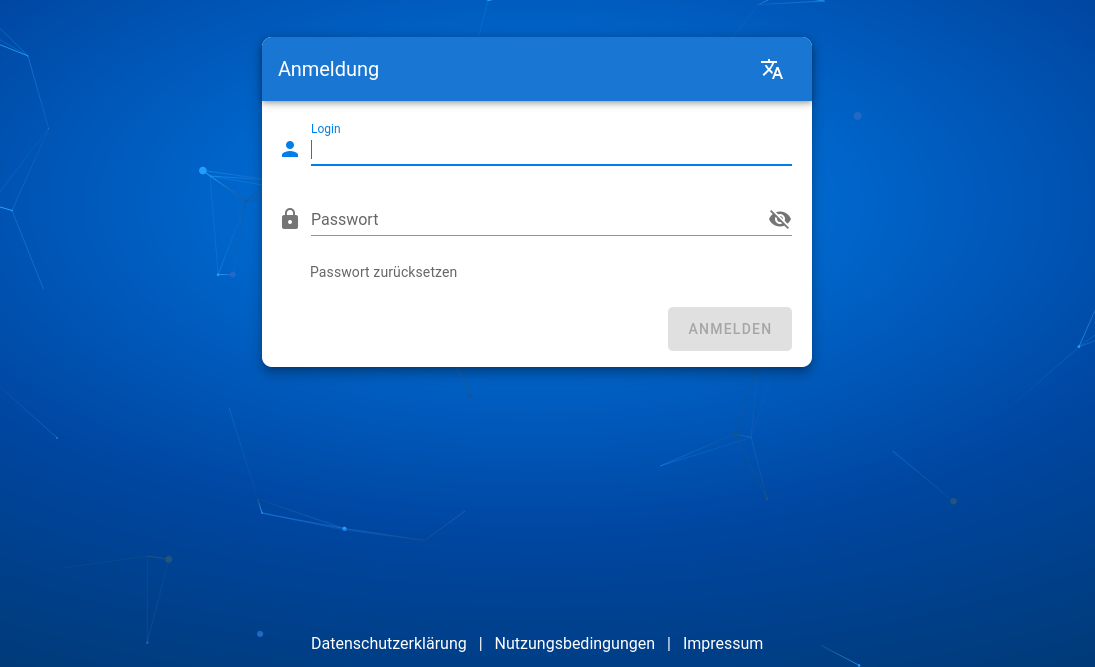
# Spracheinstellung und Registrierung
Um die gewünschte Sprache
auszuwählen, klicken Sie in dem
Anmeldekästchen auf diesen Button:
Mithilfe von diesem stellen Sie die Sprache ein, in der Sie webChem nutzen.
Klicken Sie auf den Button „Registrieren“, geben Sie hier Ihre Daten (E-Mail, Vorname, Nachname) ein, um einen Account anzulegen.
# Login, Passwort vergessen, Logout
Um sich einzuloggen, tragen Sie bitte in die entsprechenden Felder Ihre Daten ein, die
Sie bei der Registrierung angegeben haben. Beim ersten Login müssen Sie die „webChem
Nutzungsbedingungen“ akzeptieren.
Falls Sie Ihr Passwort vergessen haben, klicken Sie das entsprechende Feld an. Nun
können Sie mit Ihrer registrierten E-Mail-Adresse das Passwort zurücksetzen und sich
danach wie gewohnt einloggen.
Um sich aus dem System auszuloggen können Sie jederzeit dieses Icon auswählen:
Es befindet sich in der unteren linken Leiste.
# Grundlagen
Um ein bestmögliches Arbeitserlebnis zu genießen, ist es möglich die Nutzeroberfläche zu personalisieren.
# Allgemeiner Aufbau der Benutzeroberfläche
Nach dem Login gelangen Sie als erstes auf das Dashboard.
Dieses dient als allgemeine Übersicht. Es werden wichtige Module, wie zum Beispiel
„Benutzer, Moleküle, Wissensstand-Manager, Moleküleditor, Molekülsitzungen,
Wissensstand-Klassen, Wissensstand, Wissensstand-Editor und Einstellungen“ für den
Schnellzugriff angezeigt. Auf der Abbildung 2 ist zu erkennen, dass sich links am
Browserrand eine Leiste (Toolbar) befindet.
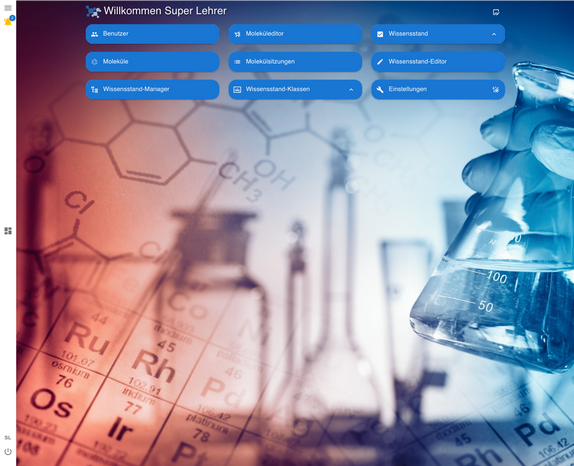
Anhand der Icons der Toolbar, gelangen Sie ins „Hauptmenü“  ,
zum „Dashboard“
,
zum „Dashboard“  zum „Benutzerprofil“
  sowie zum
„Logout“ . Des Weiteren
können Sie hier Ihre
„Benachrichtigungen“
sowie zum
„Logout“ . Des Weiteren
können Sie hier Ihre
„Benachrichtigungen“  einsehen.
# Favoriten hinzufügen /entfernen
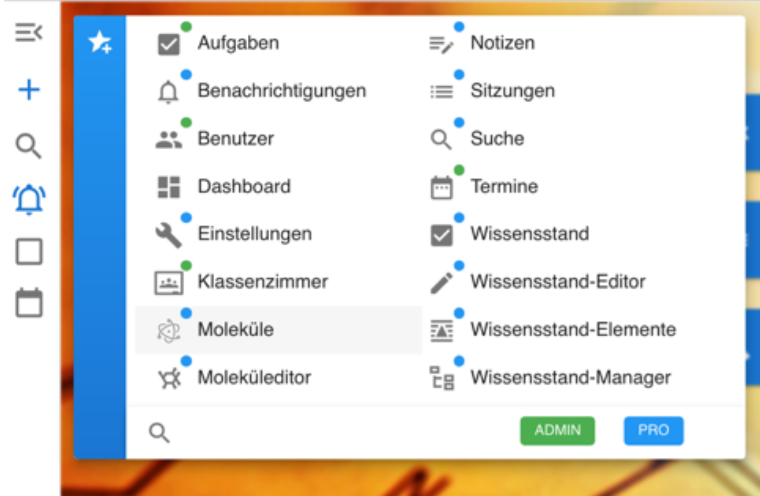
„Hauptmenü“ >
„Favoriten setzen“  wählen Sie das
Kästchen
wählen Sie das
Kästchen  des jeweiligen Moduls
aus, um einen Favoriten der Leiste hinzuzufügen.
Wählen Sie ein bereits ausgewähltes Kästchen (farbiges
Kästchen) erneut aus, um einen Favoriten zu
entfernen
des jeweiligen Moduls
aus, um einen Favoriten der Leiste hinzuzufügen.
Wählen Sie ein bereits ausgewähltes Kästchen (farbiges
Kästchen) erneut aus, um einen Favoriten zu
entfernen
# Persönliche Daten hinzufügen/ ändern
Um Ihre angebenden Daten wie Vorname / Nachname / Kürzel einzusehen, entweder:
- Sie rufen aus der linken Leiste (Toolbar) Ihr Benutzerprofil
auf und klicken
anschließend ihr Profil an
oder
- rufen Sie das Modul „Einstellungen“ auf und wählen Sie „Benutzerkonto“ aus. Falls Sie eine Änderung dieser vornehmen möchten, wählen Sie das entsprechende Feld mit einem Doppelklick aus.
Zusätzlich können Sie eine E-Mail-Adresse, einen Messenger, eine Telefonnummer sowie eine Adresse hinzufügen, unter der Sie erreichbar sind. Für diese Aktivitäten
stehen Ihnen die Icons  in der rechten unteren Hälfte des Fensters zur
Verfügung.
in der rechten unteren Hälfte des Fensters zur
Verfügung.
# Passwort ändern
Wenn Sie eine Änderung Ihres Passwortes vornehmen möchten, wählen Sie das Modul „Einstellungen“ und anschließend „Sicherheit“ aus. In dem Fenster können Sie unten „Passwort ändern“ auswählen, um ein neues Passwort einzurichten.
# Personalisierung der Benutzeroberfläche
Um die Benutzeroberfläche zu personalisieren, wählen Sie das Modul „Einstellungen“
aus.
Nun erscheint ein Fenster, in dem Sie verschiedene Aspekte der Personalisierung
bearbeiten wie „Farben“ und „Region“ bearbeiten können.
Wählen Sie „Auf Werkseinstellungen zurücksetzen“ aus, um all Ihre
Personalisierungen zu löschen.
# Farben
Im Bereich „Farben“ der Personalisierung, können Sie die Layoutfarben verschiedener Bereiche von webChem einstellen. Klicken Sie hierfür den von Ihnen ausgewählten Bereich an und stellen Sie die gewünschte Farbe ein.
# Region
Innerhalb des Menüpunktes „Region“ können Sie Sprach- und Zeiteinstellungen vornehmen. Zusätzlich können Sie das Zahlen- und Zeitformat sowie das Einheitensystem ändern, in dem Sie die jeweiligen Punkte auswählen.
# Module
Eine Beschreibung der in webChem integrierten Module und deren Bedienung.
# Benachrichtigungen
Hier werden Ihre Benachrichtigungen angezeigt. Sie haben die Möglichkeit die
Benachrichtigungen nach Modulen oder Erstellzeiten sortieren zu lassen  und den anzuzeigenden Zeitraum auszuwählen
  .
Außerdem können Sie sich archivierte Benachrichtigungen
.
Außerdem können Sie sich archivierte Benachrichtigungen  anzeigen lassen.
# Benutzer
Im Benutzer-Bereich werden alle Benutzer angezeigt, die mit Ihnen verknüpft sind. Als
„ADMIN“ können Sie hier Informationen wie Vorname, Nachname, E-Mail-Adresse,
Kürzel, zugewiesene Rolle, Personenbeschreibung und Sprache einsehen.
Außerdem können Sie mit Ihnen verknüpfte Benutzer verwalten, erstellen oder
löschen.
Um eine Schüler:in oder eine Klasse zu erstellen, wählen Sie in der oberen Leiste
entweder  „neuen Schüler hinzufügen“ oder
  „neue Klasse hinzufügen“ aus.
Sie haben die Möglichkeit „Klassen“ auszuwählen und sich die einzelnen Mitglieder
anzeigen zu lassen. Außerdem können Sie auch unabhängig der einzelnen Klassen alle
Schüler:innen in der „Übersicht“ anzeigen lassen.
„neue Klasse hinzufügen“ aus.
Sie haben die Möglichkeit „Klassen“ auszuwählen und sich die einzelnen Mitglieder
anzeigen zu lassen. Außerdem können Sie auch unabhängig der einzelnen Klassen alle
Schüler:innen in der „Übersicht“ anzeigen lassen.
- Um die Schüler:in einer vorhandenen Klasse hinzuzufügen, wählen Sie den Bereich „Klassen“ oben rechts aus. Sie sehen jetzt eine Liste mit all ihren erstellten Klassen. Um eine Klasse auszuwählen, klicken Sie diese an. Wählen Sie nun „bearbeiten“ aus und fügen Sie eine bereits vorhandene Schüler:in hinzu indem Sie auf die Schaltfläche klicken.
# Neuen Benutzer hinzufügen
Nachdem Sie das Modul „Benutzer“ und „neuen Schüler hinzufügen“ ausgewählt haben, öffnet sich ein Fenster in dem Sie Benutzerinformationen wie Vorname, Nachname und E-Mail-Adresse eingeben. Des Weiteren müssen Sie ein Zugangspasswort vergeben, damit der erstellte Benutzer sich einloggen kann.
Achtung! Dieses Passwort sollte nach dem erstmaligen Login des Benutzers von diesem geändert werden.
- Um die Schüler:in einer vorhandenen Klasse hinzuzufügen, wählen Sie den
Bereich „Klassen“ oben rechts aus. Sie sehen jetzt eine Liste mit all ihren
erstellten Klassen. Um eine Klasse auszuwählen, klicken Sie diese an. Wählen Sie
nun „bearbeiten“
 aus und fügen Sie eine bereits vorhandene Schüler:in hinzu indem Sie auf die Schaltfläche klicken.
# Neue Klasse hinzufügen
Sie können eine Klasse mit einer beliebigen Anzahl von Schülern erstellen,
indem Sie  „neue Klasse hinzufügen“ auswählen. Sie müssen der Klasse ein Kürzel, sowie einen
Namen geben, um sie erstellen zu können. Optional geben Sie dieser eine Beschreibung
damit die Klassenmitglieder weitere Informationen erhalten.
„neue Klasse hinzufügen“ auswählen. Sie müssen der Klasse ein Kürzel, sowie einen
Namen geben, um sie erstellen zu können. Optional geben Sie dieser eine Beschreibung
damit die Klassenmitglieder weitere Informationen erhalten.
Sie haben die Optionen  hinzuzufügen.
Im Bereich „Mehrere“ können Sie mit einem Mal eine gewünschte Anzahl von Schülern
der Klasse hinzufügen. Hierfür wählen Sie zuerst die gewünschte Anzahl aus und geben
dann eine Benutzerkonto-Vorlage an, z.B. Benutzer. Das System erstellt dann
automatisch die gewünschte Anzahl an Benutzerkonten, z.B. Benutzer 1, Benutzer 2,
Benutzer 3. Sie können für die Benutzerkonten ein einheitliches Passwort für alle
Klassenmitglieder erstellen, hierfür geben Sie das gewünschte Passwort in den
vorgegebenen Bereich ein. Wenn Sie für jedes Klassenmitglied ein separates Passwort
wünschen, wählen Sie  „Passwort generieren“ aus und das System erstellt automatisch
unterschiedliche Passwörter für die einzelnen Klassenmitglieder.
„Passwort generieren“ aus und das System erstellt automatisch
unterschiedliche Passwörter für die einzelnen Klassenmitglieder.
# Vorhandene Schüler einer neuen Klasse hinzufügen
Sie können einer neu zu erstellenden Klasse bereits vorhandene Schüler:innen
hinzufügen. Wählen Sie hierfür  „Bestehende“ und danach die bereits erstellten
Schüler:innen aus.
„Bestehende“ und danach die bereits erstellten
Schüler:innen aus.
# Dashboard
Das Dashboard bietet eine Übersicht über all der Ihnen zur Verfügung stehenden
Module. Indem Sie das gewünschte Feld auswählen, gelangen Sie direkt zum Modul.
Weiterhin können Sie über den Button  „Einstellungen“ auswählen welche Module
auf dem Dashboard angezeigt werden, den Hintergrund und die Ansicht ändern.
„Einstellungen“ auswählen welche Module
auf dem Dashboard angezeigt werden, den Hintergrund und die Ansicht ändern.
# Moleküle
Hier finden Sie eine Übersicht aller von Ihnen erstellten oder mit Ihnen geteilten Moleküle. Es besteht auch die Möglichkeit Moleküle zu suchen, geben Sie dafür den
von Ihnen zugewiesenen Namen in die  „Suche“ ein. Des Weiteren können Sie bereits in der Übersicht ausgewählte
Moleküle den
„Favoriten hinzufügen“.
„Suche“ ein. Des Weiteren können Sie bereits in der Übersicht ausgewählte
Moleküle den
„Favoriten hinzufügen“.
Zusätzlich können Sie Ihre Moleküle verwalten, wählen Sie dafür ein
Molekül/Molekülnamen aus. Dieses öffnet sich in einem Fenster und Sie haben
verschiedene Optionen zu Interaktion.
Sie können das Molekül umbenennen, indem Sie auf den Namen/Beschreibung mit
einem Doppelklick auswählen.
Unter dem Fenster finden Sie die Option  , wenn Sie dieses auswählen, gelangen sie zu den Funktionen des Molekül Editors und sie können an dem Molekül weiterarbeiten oder es bearbeiten. Wenn Sie Änderungen vornehmen, wählen Sie nach dem Bearbeitungsprozess „Speichern“. Falls sie die Änderungen verwerfen möchten, wählen Sie „Abbrechen“.
Über dem Bearbeitungsfenster des Moleküls können Sie verschiedene
Schnellwahlaktionen nutzen. Es stehen folgende zu Auswahl:
 „Beschreibung hinzufügen“,
 „Favoriten setzen“,
 „Kommentare“,
 „Kopieren“,
 „Löschen“,
 „Tags hinzufügen“,
 „Benutzer hinzufügen“,
 „Schließen“.
Es wird Ihnen zusätzlich der Erstellungszeitraum angezeigt werden. Auch werden Ihnen
Informationen eines mit Ihnen geteilten Moleküls angezeigt (Erstellungsdatum,
Verfasser, Teilhaber).
Über das Menüband welches sich oben links in der Ecke befindet, haben Sie die
Möglichkeit die Anzeige zu filtern. Sie können auswählen, ob Ihnen nur „2D“, „3D“ oder
„Alle“ Moleküle angezeigt werden. Des Weiteren können die
Moleküle nach  „Titel“ oder „Erstellzeit“
  sortiert werden, wählen Sie hierfür eines der angezeigten Symbole
aus. Über den zusätzlichen „Filter“
sortiert werden, wählen Sie hierfür eines der angezeigten Symbole
aus. Über den zusätzlichen „Filter“  können Sie die Filteroptionen:
 „von mir erstellt“,
 „Geteilt“ oder
 „Mit mir geteilt“ auswählen.
# Moleküleditor
Mit Hilfe des Moleküleditors können Sie 2D sowie 3D Moleküle erstellen, bearbeiten und quantenmechanische Berechnungen durchführen. Die Schüler:innen haben die Möglichkeit verschiedene Moleküle visuell erscheinen zu lassen und an bzw. mit diesen zu arbeiten.
# Allgemeine Funktionsweisen
Um den Moleküleditor zu öffnen, gehen Sie in entweder in das Hauptmenü oder zum
Dashboard und wählen Sie Moleküleditor aus.
Um eine chemische Verbindung oder ein Molekül zu zeichnen, klicken Sie mit der linken PC-Maustaste oder auf Ihrem Touchpad in das Arbeitsfeld, halten Sie die Taste
gedrückt und ziehen Sie den Mauszeiger in eine Richtung, um eine Verbindung zu
zeichnen.
Um ein Element zu löschen, klicken Sie das gewünschte Objekt mit der rechten PC-
Maus an. Eine weitere Möglichkeit Elemente zu löschen ist, im Menüband den
Punkt  „Löschen“ auszuwählen und dann die gewünschten Elemente anzutippen. Wenn Sie mehrere Elemente mit einem Mal löschen möchten, wählen Sie zuerst das
„Lasso“
„Löschen“ auszuwählen und dann die gewünschten Elemente anzutippen. Wenn Sie mehrere Elemente mit einem Mal löschen möchten, wählen Sie zuerst das
„Lasso“  aus, kreisen Sie den gewünschten Bereich ein und fahren Sie wie eben beschrieben fort. Sie können Ihr gezeichnetes Molekül zu jederzeit zentrieren, indem Sie
  „zentrieren“
im rechten Menüband auswählen.
„zentrieren“
im rechten Menüband auswählen.
Um die Zeichnung zu verkleinern/vergrößern wählen Sie entweder  „verkleinern“
oder „vergrößern“
„verkleinern“
oder „vergrößern“  im rechten Menüband aus.
Um die Zeichnung zu verkleinern/vergrößern wählen Sie entweder „verkleinern“
oder „vergrößern“ im rechten Menüband aus.
im rechten Menüband aus.
Um die Zeichnung zu verkleinern/vergrößern wählen Sie entweder „verkleinern“
oder „vergrößern“ im rechten Menüband aus.
Mit Hilfe des Punktes  „Bewegen“, können Sie die Verbindungslängen /- winkel
Ihrer 2D-Struktur bearbeiten. Wählen Sie dafür das Symbol im linken Menüpunkt aus. Um eine erstellte Molekülstruktur zu (um-)benennen, klicken Sie mit einem
Doppelklick im oberen Arbeitsbereich des Arbeitsfenster auf den Tab, der
beispielsweise als 2D Struktur oder 2D Struktur (3D) beschriftet ist.
„Bewegen“, können Sie die Verbindungslängen /- winkel
Ihrer 2D-Struktur bearbeiten. Wählen Sie dafür das Symbol im linken Menüpunkt aus. Um eine erstellte Molekülstruktur zu (um-)benennen, klicken Sie mit einem
Doppelklick im oberen Arbeitsbereich des Arbeitsfenster auf den Tab, der
beispielsweise als 2D Struktur oder 2D Struktur (3D) beschriftet ist.
Um einen weiteren Text, eine 2D/3D Struktur oder ein Diagramm hinzuzufügen,
wählen Sie  „Hinzufügen“ aus.
Wenn Sie mehrere Tabs erstellt haben und einen Tab mit einer bestimmten Struktur hervorheben möchten, können Sie diese unter
„Hinzufügen“  auswählen. Der Tab
wird dann in der Leiste farblich markiert.
auswählen. Der Tab
wird dann in der Leiste farblich markiert.
Indem Sie  an einem gewünschten Tab auswählen, können Sie das Arbeitsfenster
mitsamt dem erstellten Inhalt löschen.
an einem gewünschten Tab auswählen, können Sie das Arbeitsfenster
mitsamt dem erstellten Inhalt löschen.
# Erstellen einer 2D Molekül Struktur
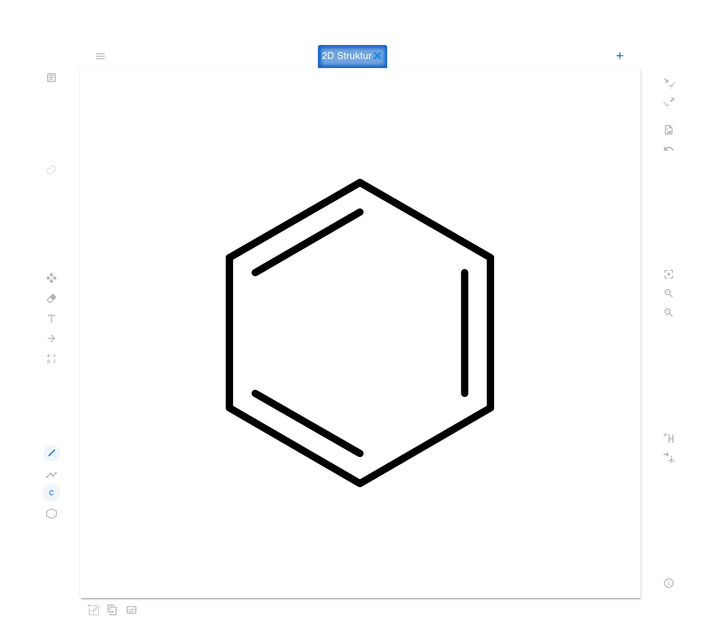
Wenn Sie den Molekül-Editor geöffnet haben, erscheint ein Arbeitsfenster, indem Sie eine 2D-Molekül Struktur erstellen können.
Sie erstellen diese, indem Sie entweder selbst
Verbindungen  „zeichnen“, eine
  „Atomkette zeichnen“ oder ein
  „Molekülfragment auswählen“ einfügen. Um ein beliebiges Element auszuwählen, tippen
Sie
„Molekülfragment auswählen“ einfügen. Um ein beliebiges Element auszuwählen, tippen
Sie  „Elemente auswählen“ an. Sie können nun ein Element aus dem Periodensystem auswählen.
Wenn Sie ein vorhandenes Element durch ein anderes ersetzen möchten, z.B. in einem Molekülfragment, wählen Sie zuerst aus dem Periodensystem das gewünschte Element aus. Klicken Sie dann an die Stelle in Ihrer Zeichnung, wo das chemische Element ersetzt werden soll.
Sie können dem Molekül mit der Funktion
 „Atomsymbole hinzufügen“ verschiedene Atomsymbole hinzufügen.
Vorhandene Wasserstoffe werden nicht dargestellt, wenn Sie Wasserstoffatome der Zeichnung hinzufügen möchten, können Sie dies über die Aktivierung des Menüpunktes  „Wasserstoffe setzen“.
Wenn Sie eine Reaktion darstellen möchten, wählen Sie  „Reaktionspfeil zeichnen“
aus, um einen gewünschten Reaktionspfeil zu zeichnen. Über den
Punkt
„Reaktionspfeil zeichnen“
aus, um einen gewünschten Reaktionspfeil zu zeichnen. Über den
Punkt  „Etikett
hinzufügen“, können Sie Texte Ihrer Zeichnung hinzufügen. Tippen Sie dafür Ihren
gewünschten Text in das erscheinende Feld ein und klicken auf „HINZUFÜGEN“. Wenn
Sie nun mit der linken PC-Maustaste in das Arbeitsfeld klicken, erscheint Ihr Text an
dieser Stelle.
„Etikett
hinzufügen“, können Sie Texte Ihrer Zeichnung hinzufügen. Tippen Sie dafür Ihren
gewünschten Text in das erscheinende Feld ein und klicken auf „HINZUFÜGEN“. Wenn
Sie nun mit der linken PC-Maustaste in das Arbeitsfeld klicken, erscheint Ihr Text an
dieser Stelle.
Sie können eine 2D-Struktur importieren, indem Sie  “Importieren“ auswählen
und dann zwischen den Möglichkeiten„Molekül öffnen“ oder „Datei hochladen“
auswählen.
“Importieren“ auswählen
und dann zwischen den Möglichkeiten„Molekül öffnen“ oder „Datei hochladen“
auswählen.
Ein von Ihnen erstelltes  2D-Molekül exportieren können Sie unter dem Punkt
„Exportieren“. Sie haben verschiedene Möglichkeiten zu agieren: „Molekül speichern“,
„Datei exportieren“, „in Zwischenablage kopieren“ oder als „SDF Datei“ (eine Datei zur Speicherung räumlicher Daten) exportieren.
2D-Molekül exportieren können Sie unter dem Punkt
„Exportieren“. Sie haben verschiedene Möglichkeiten zu agieren: „Molekül speichern“,
„Datei exportieren“, „in Zwischenablage kopieren“ oder als „SDF Datei“ (eine Datei zur Speicherung räumlicher Daten) exportieren.
Wenn Sie das Symbol  „Als Bild speichern“ auswählen, können Sie Ihre erstellte 2D-
Molekülstruktur als Bild speichern.
„Als Bild speichern“ auswählen, können Sie Ihre erstellte 2D-
Molekülstruktur als Bild speichern.
# Umwandlung einer 2D in eine 3D Molekülstruktur
Wenn Sie eine 2D-Struktur in eine 3D-Struktur umwandeln möchten, wählen Sie den
Punkt  „in 3D Struktur konvertieren“ aus. Dies kann einen Moment dauern. Sobald
die Umwandlung erfolgt ist, erscheint im Arbeitsfenster ein neuer Tab mit der Abbildung Ihrer gewünschten 3D-Struktur.
„in 3D Struktur konvertieren“ aus. Dies kann einen Moment dauern. Sobald
die Umwandlung erfolgt ist, erscheint im Arbeitsfenster ein neuer Tab mit der Abbildung Ihrer gewünschten 3D-Struktur.
Achtung! Falls Sie Änderungen an Ihrer 2D-Molekülstruktur vornehmen, müssen Sie danach eine neue 3D-Struktur erstellen. Änderungen an der 2D-Struktur werden nicht automatisch auf die 3-Molekülstruktur übertragen.
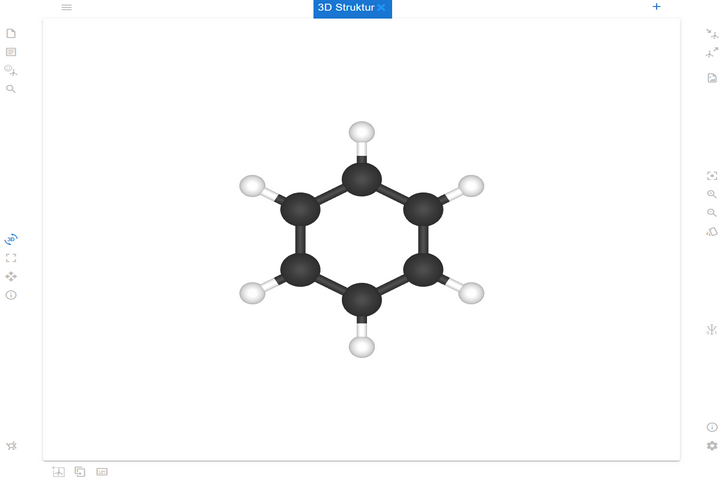
# Funktionen des 3D-Moleküls
Nachdem Sie ein 3D Molekül erstellt haben, können Sie mit verschiedene Möglichkeiten
interagieren.
Sie können das Molekül rotieren, indem Sie  „Rotieren“ auswählen und dann mit
einem Linksklick der PC-Maus diese gedrückt halten und das Molekül bewegen. Eine
weitere Möglichkeit ist, dass das Molekül selbstständig rotiert. Mit einen Rechtsklick auf das Arbeitsfeld und wählen Sie anschließend „Rotation starten“ aus.
„Rotieren“ auswählen und dann mit
einem Linksklick der PC-Maus diese gedrückt halten und das Molekül bewegen. Eine
weitere Möglichkeit ist, dass das Molekül selbstständig rotiert. Mit einen Rechtsklick auf das Arbeitsfeld und wählen Sie anschließend „Rotation starten“ aus.
Sie können mit Elementen in Ihrem 3D Molekül interagieren, indem Sie den
Menüpunkt  „Auswählen“ auswählen und danach die gewünschten Elemente
anklicken. Danach können Sie diese zum Beispiel über den Punkt „Bewegen Modus“
bewegen.
„Auswählen“ auswählen und danach die gewünschten Elemente
anklicken. Danach können Sie diese zum Beispiel über den Punkt „Bewegen Modus“
bewegen.
Über einen Rechtsklick im Arbeitsfeld stehen Ihnen weitere Funktionen zur
Verfügung:
- „Atomnummer anzeigen“
- „Elemente anzeigen“
- „Bindungslängen anzeigen“
- „Ladungen anzeigen „
- „Rotation starten“
- „Wasserstoff hinzufügen“
Sie können sich Ihr 3D Molekül in verschiedenen Optionen anzeigen lassen, wählen
Sie hierfür  „Anzeigemodus auswählen“ aus des rechten Menübands.
Molekülinformationen wie Summenformel und Molekülmasse entnehmen Sie
ebenfaalls aus der  „Info“ im unteren Teil des Menüband.
# Quantenmechanische Berechnungen am 3D Molekül
Über den Menüpunkt  „Quantenmechanische Berechnungen“ in dem rechten
Menüband können Sie quantenmechanische Berechnung des Moleküls durchführen.
Sie können
„Quantenmechanische Berechnungen“ in dem rechten
Menüband können Sie quantenmechanische Berechnung des Moleküls durchführen.
Sie können
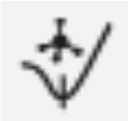 „Geometrie optimieren“: die Geometrie des Moleküls optimieren
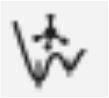 „Konformation berechnen“: die Konformation berechnen
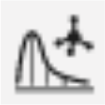 „UV-Spektrum berechnen“: ein UV-Spektrum des Moleküls berechnen
 „IR-Spektrum berechnen“: ein IR-Spektrum des Moleküls berechnen
 „Rotationspotential berechnen“: das Rotationspotential des Moleküls
berechnen sowie
„Rotationspotential berechnen“: das Rotationspotential des Moleküls
berechnen sowie „pKs-Werte berechnen“: pKs-Werte einzelner Elemente berechnen.
Achtung! Um den pKs-Wert zu berechnen, müssen Sie vorher ein Element des Moleküls auswählen!
Die quantenmechanischen Berechnungen werden Ihnen in einem Diagramm angezeigt,
welches Sie über den Menüpunkt  „Diagramm“ im rechten Menüband einsehen
können. Sie haben die Möglichkeit „das Diagramm zu exportieren“, „in eine Sitzung
einzufügen“, „eine Datentabelle anzeigen zu lassen“, „das Diagramm als Bild zu
speichern oder es zu kopieren“.
„Diagramm“ im rechten Menüband einsehen
können. Sie haben die Möglichkeit „das Diagramm zu exportieren“, „in eine Sitzung
einzufügen“, „eine Datentabelle anzeigen zu lassen“, „das Diagramm als Bild zu
speichern oder es zu kopieren“.
# 3D Molekül aus Datenbank erstellen
Sie haben die Möglichkeit an einem bereits vorhandenen 3D Molekül zu arbeiten oder Berechnungen durchzuführen.
Öffnen Sie den Molekül-Editor und fügen Sie ein 3D Molekül hinzu. Es öffnet sich ein
neuer Arbeitsbereich, der Ihnen folgende Möglichkeiten bietet
- „Molekül öffnen“
- „Molekül importieren“,
- „Smiles Zeichenkette angeben“,
- „Molekülsuche“,
- „Koordinaten eintragen“.
# Molekülsitzungen
Mit Hilfe des Moduls „Molekülsitzungen“ können Sie an von Ihnen erstellten und
gespeicherten Molekülen/Molekülsitzungen weiterarbeiten. Dadurch haben Sie die
Möglichkeit an der Stelle im Molekül-Editor weiterzuarbeiten an der Sie aufgehört
haben. In „Molekülsitzungen“ gespeicherte Elemente beziehen sich nicht nur auf
einzelne Moleküle, es wird die komplette Sitzung mit allen Tabs etc. aus dem Molekül-
Editor angezeigt.
Um an einer gespeicherten Sitzung weiterzuarbeiten, wählen Sie diese aus der Liste links aus. Nun erscheint auf der rechten Seite ein Fenster mit den gespeicherten Informationen. Klicken Sie auf „Editor“ und Sie gelangen in den Molekül-Editor und können weiterarbeiten.
# Wissensstand-Editor
Mit Hilfe des Wissensstand-Editors können
Sie Ihre Lernumgebungen erstellen.
Wenn Sie den Menüpunkt auswählen,
gelangen Sie auf ein neues Arbeitsfeld.
Links von diesem befinden sich
verschiedene Elemente, die mit denen Sie
Ihre Umgebung gestalten können. Rechts
finden Sie Optionen mit denen Sie
- einen Testlauf durchführen können und
- Einstellungen zur Ansicht
vornehmen können.
Unter dem Punkt haben Sie die Möglichkeiten eine neue Lernumgebung zu erstellen, sowie eine erstellte Lernumgebung zu öffnen. Des Weiteren finden Sie hier die Möglichkeiten die Lernumgebung zu speichern, zu exportieren oder eine Umgebung von einem lokalen Datenträger zu importieren.
Eine neue Seite hinzufügen können Sie mit . Wenn Sie eine vorhandene Seite
umbenennen möchten, wählen Sie per Doppelklick den derzeitigen Namen der Seite
aus. Um eine Seite zu löschen, klicken Sie auf das X neben dem Seitennamen.
Wenn Sie mit einem Rechtsklick der PC-Maus auf den Seitennamen klicken, öffnet sich die Optionen „Duplizieren“, mit der Sie die Seite kopieren und gleichzeitig eine neue erstellen können.
# Gestaltung der Lernumgebung
Sie haben die Möglichkeit verschiedene Aufgabenformate 3 (offene und geschlossene
Aufgaben) hinzuzufügen.
Um eine Aufgabe zu erstellen, wählen Sie das entsprechende Symbol aus. Nun erscheint ein Fenster, indem Sie ihre gewünschte Fragestellung eingeben können. Sie haben die Möglichkeit die Fragestellung nach Ihren Wünschen zu formatieren. Wählen Sie dafür die Symbole über der Schreibleiste.
Zusätzlich können Sie verschiedene Anzeige- und Bearbeitungseinstellungen
vornehmen, welche Sie im unteren Teil des Fensters finden. Beispielsweise können Sie
einstellen, ob es sich bei der Aufgabe um eine Pflichtaufgabe handelt.
Achtung: Erst nachdem eine Pflichtaufgabe bearbeitet wurde, kann die Bearbeitung weiterer Aufgaben stattfinden. Die Schüler:innen können die Lernumgebung nicht abschließen bzw. auf eine neue Seite wechseln so lange nicht alle Pflichtaufgaben bearbeitet sind.
Sie können eine Aufgabe als Pflichtaufgabe kennzeichnen, indem Sie auf das Symbol klicken und es aktivieren (das Symbol ändert die Farbe bei einer Aktivierung). Ein weiterer Klick deaktiviert diese Funktion und es handelt sich um eine freiwillig zu bearbeitende Aufgabe.Um die erstellte Frage zu speichern/hinzuzufügen wählen Sie . Nachdem die Aufgabe der Lernumgebung hinzugefügt wurde, wird sie im gewünschten Format sichtbar.
Um eine Aufgabe zu löschen, wählen Sie diese aus und klicken Sie das Symbol unten rechts im Aufgabenfeld an.
Wenn Sie die Position der Aufgabe verändern wollen, wählen Sie die Pfeile rechts oben im offenen Aufgabenfeld aus oder verschieben Sie die Aufgabe per drag and drop.
Sie haben außerdem die Möglichkeit die getroffenen Einstellungen auf weitere Aufgaben zu übertragen. Wählen Sie dafür „Voreinstellung speichern“ aus.
„Wissensstand-Elemente“, hier gelangen Sie zu gespeicherten Elementen, die Sie dann in ihre Umgebung einsetzen können.
# Aufgabenformate
Folgende offene sowie geschlossene Aufgabenformate stehen Ihnen zur Verfügung:
- Textfrage

- Auswahlfrage

- Slider-Frage

- Bewertung

- Matrix

- Molekülaufgabe

(Mit einem Klick auf den Button „Molekül Editor“ gelangen die Befragten zum Molekül Editor.)
Neben der Gestaltung verschiedener Aufgabenformate können sie auch Texte, Bilder
oder Moleküle der Lernumgebung hinzufügen.
webChem bietet hierfür folgende Möglichkeiten, die Sie am unteren linken Rand des
Arbeitsfeldes finden:
- Text
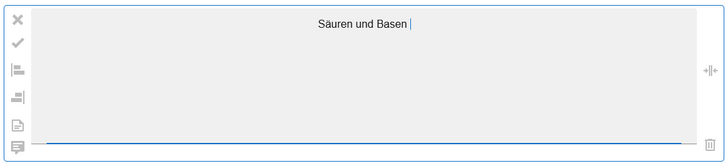
Sie haben die Möglichkeit einen Text ohne Formatierungen einzufügen.
- Formatierter Text

Mit Hilfe dieser Funktion können Sie einen formatierten Text einfügen. In der Toolbar über dem Schreibfeld finden Sie verschiedene Möglichkeiten hierfür.
- Bild
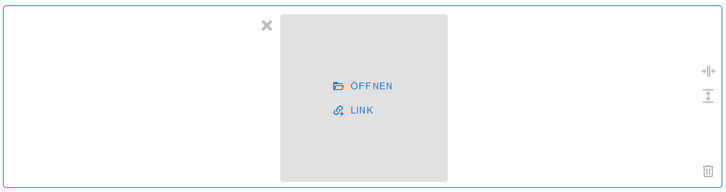
Sie können entweder ein Bild von einem lokalen Datenträger importieren, wählen Sie hierfür „öffnen“ aus. Zusätzlich besteht die Möglichkeit ein Bild aus dem Internet einzufügen, wählen Sie hierfür „Link“ aus und geben Sie die entsprechende URL ein. An der rechten Seite des Fensters, finden Sie die Möglichkeit das Bild zu vergrößern .
- 2D Struktur
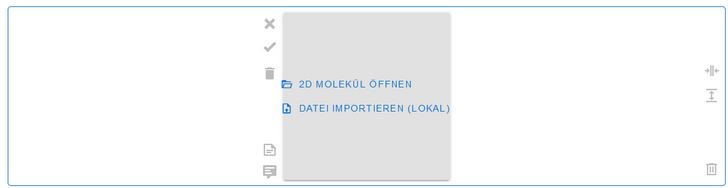
Um ein in webChem erstelltes 2D Molekül der Lernumgebung hinzuzufügen, wählen Sie „2D Molekül öffnen“ aus. Es wird Ihnen eine Liste Ihrer bereits erstellten 2D Molekülen angezeigt aus der Sie das gewünschte Molekül auswählen können. Existiert das einzufügende 2D Molekül als Grafik auf Ihrem lokalen Datenträger, wählen Sie „Datei importieren (lokal)“ aus. An der rechten Seite des Fensters, finden Sie die Möglichkeit das Bild zu vergrößern
- 3D Struktur
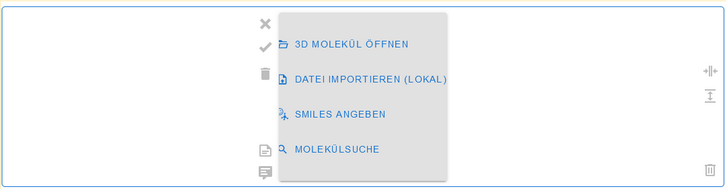
Es gibt verschiedene Möglichkeiten, um eine 3D Struktur der Lernumgebung
hinzuzufügen. Sie können unter „3D Molekül öffnen“ ein bereits von Ihnen in
webChem erstelltes Molekül hinzufügen oder unter „Datei importieren (lokal)“
ein Molekül von einem lokalen Datenträger hochladen.
Zusätzlich haben Sie die Möglichkeit ein 3D-Molekül aus einer Datenbank
auszuwählen. Wählen Sie hierfür „Molekülsuche“ und geben Sie die
entsprechende Molekülbezeichnung ein. Es wird Ihnen eine Liste mit möglichen
Molekülen gezeigt, aus denen Sie eins auswählen können.
An der rechten Seite des Fensters, finden Sie die Möglichkeit das Bild zu
vergrößern .
# Wissensstand Elemente
Um ihre gespeicherten Wissenstand-Elemente einzusehen und zu verwalten, wählen Sie
das gleichnamige Modul aus.
Nach dem Öffnen des Moduls finden Sie eine Liste der gespeicherten Elemente. Um diese
zu verwalten, wählen Sie das gewünschte Element aus. Es erscheint neben der
Auflistung ein Fenster, indem der Inhalt des Elements abgebildet ist. Um dieses zu
bearbeiten, wählen Sie aus. Sie ihr bearbeitetes Element damit die Neuerungen genutzt werden können. Außerdem können Sie „Tags“ hinzufügen um das Element später schneller zu finden oder zu sortieren. Sie können Elemente auch Gruppen zuordnen indem Sie „Gruppe hinzufügen“ wählen.
# Wissensstand-Elemente erstellen/hinzufügen
Um ein Wissensstand-Element zu erstellen, müssen Sie den Wissenstand-Editor
öffnen.
- Erstellen Sie eine Aufgabe ihrer Wahl und speichern Sie diese.
- Wählen Sie „Elemente auswählen“ aus der rechten Toolbar aus. Sobald es aktiviert ist, ändert sich das Erscheinungsbild .
- Wählen Sie jetzt die Aufgabe/Aufgaben aus, die Sie Ihrer Liste der Wissensstand- Elemente hinzufügen möchten. Die ausgewählten Fragen erscheinen jetzt gelb umrandet und in der rechten Toolbar erscheint ein neues Symbol („In Sammlung hinzufügen“).
- Wählen Sie jetzt „In Sammlung hinzufügen“ aus, um das Wissensstand-
Element zu speichern.
ACHTUNG! Alle ausgewählten Aufgaben werden als ein Element gespeichert! Wenn Sie die Aufgaben als einzelne Elemente speichern möchten, wiederholen Sie den Vorgang für jede Aufgaben einzeln.
# Wissensstand-Klassen
Das Modul „Wissensstand-Klassen“ können Sie mit einem digitalen Klassenbuch
vergleichen.
Hier können Sie eine gewünschte, von Ihnen erstellte Klasse auswählen und erhalten
einen Überblick über Termine, Lernumgebungen, Test und vieles mehr.
Öffnen Sie hierfür das Modul und wählen aus der gezeigten Liste eine gewünschte Klasse aus.
Sie gelangen nun in das virtuelle Klassenbuch dieser Klasse. In der Übersicht werden Ihnen unter „in Bearbeitung“ die bereits freigeschalteten und unter „Abgeschlossen“ die abgeschlossenen Wissensstände angezeigt. Wählen Sie einen Wissensstand aus, um weitere Informationen darüber zu erfahren oder den Wissensstand zu verwalten. Dabei können Sie z.B. bereits von Schüler:innen eingereichte Wissensstände bewerten oder Schüler:innen als „Abwesend“ zu markieren.
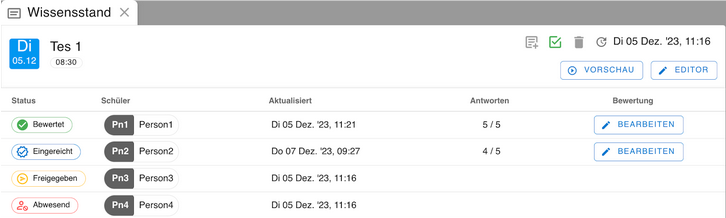
Um einen bereits erstellten Wissensstand zu bewerten, wählen Sie das Kästchen
„Eingereicht“ links neben dem Namen der Schüler:in aus. Nun erscheint ein neues
Fenster in dem Sie die bearbeiteten Aufgaben der Schüler:in einsehen und bewerten
können.
Falls Sie eine Schüler:in abwesend war, der Wissensstand aber für diesen freigegeben ist, können Sie mit den Mauszeiger auf die Anzeige „Freigegeben“ führen, nun erscheint das Auswahlfeld „Abwesend“ welches Sie auswählen können.
Neben der „Übersicht“ finden Sie den Punkt „Schüler“. Hier können Sie einzelne Schüler:innen aus der Klasse auswählen und die Inhalte wie oben beschrieben
individuell verwalten.
In dem Sie auswählen, können Sie alle Termine und Wissensstände der
Klasse für einen ausgewählten Monat auf einem Blick sehen. Wählen Sie zusätzlich
aus um per drag and drop bereits erstellte Wissensstände einem
gewünschtem Datum hinzuzufügen. Wählen Sie um einen neuen Wissensstand
im Wissensstand-Manager für diese Klasse zu erstellen.
# Wissensstand Manager
Mit Hilfe des Wissenstand-Manager haben Sie unter anderem die Möglichkeit Ihre Lernumgebungen zu verwalten, diese den Schüler:innen zur Verfügung zu stellen und anschließend zu Bewerten.
# Allgemeine Bedingungen des Managers
Nachdem Sie das Modul geöffnet haben, finden Sie eine Liste ihrer erstellten Lernumgebungen unter dem Bedienfeld „Wissensstand“. Sie haben auch die Möglichkeit nach Lernumgebungen zu suchen oder eine neue zu erstellen . Des Weiteren besteht die Möglichkeit die Liste nach bestimmten Kriterien zu sortieren . Oben links im Arbeitsfeld können Sie auswählen, ob alle erstellten Wissensstände angezeigt werden oder nur die, welche mit bestimmten Gruppen oder Benutzer:innen geteilt wurden. Wählen Sie hierfür das entsprechende Symbol aus.
# Verwaltung der Wissensstände
Wenn Sie einen Wissensstand auswählen, öffnet sich auf der rechts neben der Liste ein Fenster indem Sie alle Informationen dieser einsehen können.
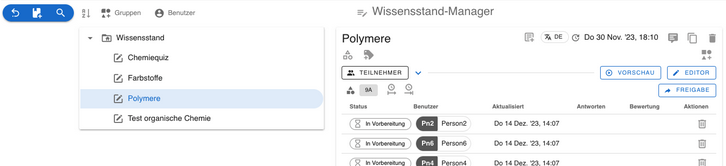
Sie haben die Möglichkeit die Lernumgebung zu testen, indem Sie
auswählen. Des Weiteren können Sie diese unter dem Punkt bearbeiten.
Wenn Sie die Lernumgebung den Schüler:innen freigeben möchten damit diese sie
bearbeiten können wählen Sie aus. Die Lernumgebung erscheint dann allen
hinzugefügten Schüler:innen im Modul „Wissensstand“. Ob Sie eine Lernumgebung
freigegeben haben, erkennen Sie auch an den folgenden Symbolen der Statusanzeige, die
sich vor den jeweiligen Namen der Teilnehmenden befindet:
- in Vorbereitet (die Lernumgebung erscheint nicht bei Schüler:innen)
- Freigegeben (die Lernumgebung erscheint bei den Schüler:innen)
Sobald die Schüler:innen die Lernumgebung bearbeitet haben, erscheint unter dem Punkt „Aktualisiert“ Datum/Uhrzeit der Bearbeitung sowie unter „Antworten“ Die Anzahl der gelösten Aufgaben. Außerdem finden Sie nun unter Aktionen den Auswahlpunkt „bewerten“ .
# Bearbeitungszeitraum einstellen
Sie haben die Möglichkeit festzulegen wann die Schüler:innen die Lernumgebung
bearbeiten. Mit Hilfe der Auswahl der Symbole können die den Beginn und das Ende der Bearbeitungszeit einstellen (Datum/Uhrzeit).
# Wissensstände bewerten
Um einen Wissensstand/Lernumgebung bewerten zu können, wählen Sie das Symbol
unter Aktionen aus.
Es erscheint ein Fenster, aus dem Sie einen Überblick über die zu bearbeiteten Aufgaben erhalten.
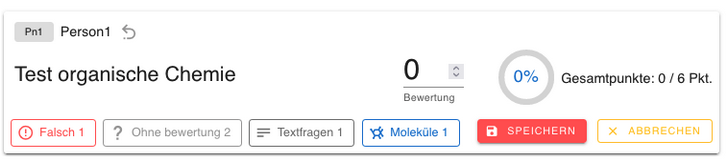
Indem Sie die entsprechenden Felder auswählen, können Sie die richtigen und falschen sowie Aufgaben ohne Bewertung, Textfragen und Moleküle einsehen.
Sie haben die Möglichkeit die Aufgaben zu kommentieren umso den Schüler:innen ein direktes Feedback zu geben. Wählen Sie hierfür die Frage aus und verfassen Sie einen Text im Bereich „Notiz“.
Bei „Textfragen“ und „Moleküle“ haben Sie zusätzlich die Möglichkeit einer individuellen Punktevergabe.
Nachdem Sie die Aufgaben analysiert haben, können Sie eine individuelle Bewertung vornehmen. Indem Sie auf „Speichern“ klicken, wird den Schüler:innen die Bewertung angezeigt. In der Übersicht der Lernumgebung im Wissensstand-Manager erscheint die Bewertung der Schüler:innen und zusätzlich das Symbol unter „Aktionen“.